Google WorkspaceのAI強化で何が変わるのか──Gemini Sparkと音声操作を実務目線で整理
Google Workspaceに、音声操作、画像作成、AI受信トレイ、そしてパーソナルAIエージェント「Gemini Spark」などの新機能が発表されました。
結論から言うと、今回のポイントは「AIに文章を書かせる」だけではなく、メール、メモ、文書、予定、タスクの流れそのものをAIに整理させる方向へ進んだことです。
個人運営、SNS発信、副業、制作実務に関わる人にとっては、すぐに全機能を使うかどうかよりも、「自分の作業のどこをAIに渡せるか」を見直すきっかけになります。
この話は誰に関係があるか
- Gmail、Googleドキュメント、Google Keep、Google Driveを日常的に使っている人
- SNS投稿、ブログ、営業メール、企画書、提案資料を一人または少人数で作っている人
- 副業や個人事業で、メール対応・情報整理・資料作成に時間を取られている人
- ChatGPTやGeminiを使っているが、まだ業務フローには組み込めていない人
- AIエージェントを導入したいが、どこから始めるべきか迷っている人
この記事の要点
- Googleは、Gmail、Googleドキュメント、Google Keepへの新しい音声操作機能を発表した。
- Google Picsという画像生成・編集アプリや、AI受信トレイの拡張も発表された。
- Gemini Sparkは、Geminiアプリ内で使えるパーソナルAIエージェントとして紹介されている。
- 実務上の注目点は、AIが「回答」だけでなく「整理」「作成」「確認前の行動準備」まで担い始めること。
- ただし、メール送信、予定追加、外部共有などは、人間の確認ルールを残すべき。
何が起きたか
Googleは、Google Workspace向けに複数のAI機能を発表しました。公式ブログでは、Gmail、Googleドキュメント、Google Keepへの音声操作機能、画像生成・編集アプリのGoogle Pics、AI受信トレイ、そしてGemini Sparkが紹介されています。
発表内容の中でも、実務ユーザーに関係が深いのは次の4つです。
1. Gmail Live:メールを音声で探し、要約する
Gmail Liveは、スマートフォンなどでGmailに話しかけ、受信トレイ内の情報を検索・要約できる機能として説明されています。たとえば、移動中にメールを細かく読む時間がない場面で、必要な情報だけを音声で確認する用途が想定されます。
2. Docs Live:話した内容を初稿や構成に変える
Docs Liveは、Googleドキュメント上で音声を使い、考えを整理したり、初稿やアウトライン作成を支援したりする機能として紹介されています。従来の「キーボードで書く」作業に加えて、「話しながら構成を作る」作業がしやすくなる可能性があります。
3. Google Keep:話した内容を構造化メモにする
Google Keepでは、話した内容を単なる音声メモではなく、整理されたメモやリストに変換する方向が示されています。副業やSNS運用では、思いついた企画、買い物リスト、撮影準備、投稿ネタの整理に使いやすい領域です。
4. Gemini Spark:Google Workspaceと連携するパーソナルAIエージェント
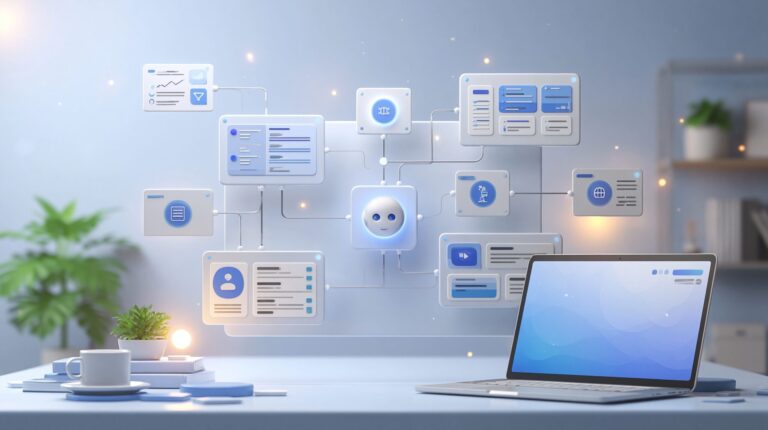
Gemini Sparkは、Geminiアプリ内で利用できるパーソナルAIエージェントとして発表されました。公式説明では、Google Workspaceアプリと連携し、ユーザーの指示の下でアクションを実行する存在へ進化するとされています。
重要なのは、メール送信やカレンダーへの予定追加のような重要なアクションでは、実行前にユーザーへ確認を求める設計が示されている点です。これは、AIエージェントを実務に入れるうえで非常に大切な考え方です。
なぜ重要か
今回の発表は、単に便利なAI機能が増えたという話ではありません。実務上は、AIの役割が次のように変わってきていることを示しています。
- 文章を生成するAI
- 情報を探して要約するAI
- 話した内容を整理するAI
- 複数アプリをまたいで作業を進めるAI
- ただし最終確認は人間に戻すAI
個人運営や副業では、作業量の多くが「考えること」そのものではなく、メール確認、メモ整理、資料のたたき台作成、タスク化、予定調整、投稿ネタの分類といった周辺作業に消えています。
AIエージェント型の機能がGoogle Workspaceに入ってくると、この周辺作業をかなり軽くできる可能性があります。
事実と解釈
事実
- Googleは、Google Workspace向けに音声操作機能、Google Pics、AI受信トレイ、Gemini Sparkを発表した。
- Gmail、Googleドキュメント、Google Keepに、音声で思考整理や作業支援を行う機能が導入される予定と説明されている。
- Gemini Sparkは、Google Workspaceアプリと連携するパーソナルAIエージェントとして紹介されている。
- Gemini Sparkでは、メール送信やカレンダー追加など重要なアクション前にユーザー確認を求める設計が示されている。
解釈
- Google Workspaceは、単なる文書作成ツール群から、AIが作業の流れを補助する業務環境へ進みつつある。
- 個人運営者にとっては、AIツールを別画面で使うより、普段のGmailやDocs内で使えることの価値が大きい。
- 一方で、AIに任せる作業と人間が確認する作業を分けないと、誤送信、情報漏えい、判断ミスのリスクが残る。
実務への落とし込み
今回のGoogle WorkspaceのAI強化は、すぐに全機能を追いかけるよりも、自分の業務を次のように分解して考えると導入しやすくなります。
1. メール対応は「読む前の整理」に使う
Gmail LiveやAI受信トレイ系の機能は、メール返信を丸投げするよりも、まずは「重要メールの抽出」「要返信メールの整理」「期限のある連絡の確認」に使うのが現実的です。
副業や個人事業では、案件メール、請求関連、打ち合わせ日程、確認依頼が混ざりがちです。AIには、返信文を作らせる前に、まず対応優先度を整理させる使い方が向いています。
2. Docs Liveは、ブログやSNSの初稿作成に使う
Googleドキュメントで話した内容を構成化できるようになると、ブログ記事、SNS投稿、営業資料、講座台本の初稿作成が軽くなります。
おすすめは、いきなり完成文を書かせるのではなく、次の順番で使うことです。
- 話しながらアイデアを出す
- AIに見出し構成へ整理させる
- 自分で不要部分を削る
- 読者向けの順番に並べ替える
- 最後に表現を整える
3. Google Keepは、投稿ネタやタスクの回収箱にする
SNS運用やブログ運営では、アイデアを思いついた瞬間に保存できるかどうかが重要です。Google Keepの音声整理が実用化されると、移動中や作業中に出たアイデアを、あとで使える形に変換しやすくなります。
たとえば、次のような使い方が考えられます。
- Instagram投稿ネタを音声でメモし、カテゴリ別に整理する
- YouTubeショートの構成案を話して、箇条書きに変換する
- クライアント対応で必要な確認事項をチェックリスト化する
- ブログ記事の見出し案をまとめる
4. Gemini Sparkは「実行前確認ありの秘書」として考える
Gemini Sparkのようなエージェント機能は、最初からすべてを任せるよりも、「下準備まで任せ、実行は確認してから」という使い方が安全です。
たとえば、次のような分担が現実的です。
- AIに任せる:メール要約、日程候補の抽出、返信案の作成、資料の下書き、タスクの分類
- 人間が確認する:送信、契約判断、価格提示、公開、個人情報を含む共有、重要な予定変更
向いている人・まだ急がなくてよい人
向いている人
- Google Workspaceを日常的に使っている人
- メール、資料、メモ、予定管理を一人で抱えている人
- 副業や個人事業で、細かい事務作業を減らしたい人
- SNSやブログの企画メモを大量に作る人
- AIエージェントを試したいが、まずは普段使いのツール内で始めたい人
まだ急がなくてよい人
- Google Workspaceをほとんど使っていない人
- メールや予定管理にAIを入れることへ不安が強い人
- 社内ルールやクライアント契約で、AI利用範囲が明確に決まっていない人
- まずはChatGPTやGeminiの基本的な使い方から固めたい人
注意点
今回のようなWorkspace内AIは便利ですが、実務導入では注意点もあります。
1. メール送信や予定追加は必ず確認を残す
AIが下書きや予定候補を作ることと、実際に送信・登録することは別です。特に顧客対応、請求、契約、採用、個人情報を含むやり取りでは、人間の確認を必ず残すべきです。
2. AIに渡してよい情報を決める
個人事業や副業でも、顧客名、売上、契約条件、未公開情報などを扱う場面があります。AI機能を使う前に、どの情報を入力してよいか、どの情報は避けるかを決めておく必要があります。
3. 便利さよりもワークフロー設計が大切
AI機能が増えるほど、「何でもAIに聞く」状態になりがちです。しかし実務では、メール整理、企画作成、投稿準備、確認、公開という流れを決めておく方が効果が出やすくなります。
小さく始めるなら、この3つ
Google WorkspaceのAI機能を使う前提で、個人運営者がまず整えるなら、次の3つがおすすめです。
- メール整理ルールを作る:要返信、確認待ち、請求、打ち合わせ、資料共有などに分ける。
- ドキュメントの型を作る:ブログ、SNS台本、提案書、議事メモのテンプレートを用意する。
- AIに任せる範囲を決める:要約、分類、下書きまではAI。送信、公開、契約判断は人間が確認する。
この3つを決めておくと、Gemini Sparkのようなエージェント機能が使えるようになったときにも、振り回されずに導入しやすくなります。
まとめ
Google Workspaceの新AI機能は、AIが日常業務の中にさらに深く入ってくる流れを示しています。
今回の注目点は、文章生成だけではありません。Gmail、Googleドキュメント、Google Keep、カレンダーなどをまたいで、情報を探し、整理し、下書きし、必要に応じて行動の準備まで行う方向へ進んでいることです。
個人運営や副業では、AIを「すごいツール」として眺めるより、自分の作業のどこに入れるかを決めることが重要です。
まずは、メール整理、メモ整理、記事やSNS投稿の初稿作成から始めるのが現実的です。そのうえで、送信、公開、契約判断のような重要操作には、人間の確認を残す。このバランスが、AIエージェント時代の実務導入では大切になります。
出典・参照
本記事は、Google Workspace公式ブログで発表された「Google Workspace で創造し、タスクを遂行するための新しい方法」の内容をもとに、AIEdgeSocial向けに実務導入の観点で再構成しています。
参照日:2026年5月22日
AIを“試す”から“業務に入れる”段階へ
AIニュースを追うだけでは、実務はあまり変わりません。大切なのは、メール、メモ、資料作成、SNS投稿、顧客対応のどこをAIに任せ、どこを人間が確認するかを決めることです。
まずは、自分の作業を「AIに任せる作業」「人間が確認する作業」「まだ任せない作業」に分けてみてください。